Etikettenlayout, Teil 1: Felder anlegen
Schritt 4 von 6
Video 21 von 27
3:46 Min.
Erst mit dem Klick wird das Video von YouTube geladen (youtube-nocookie.com).
Worum geht es? Im Etiketteneditor gestalten Sie das Layout einmal und nutzen es für mehrere Produkte. Teil 1 zeigt, wie Sie ein neues Layout anlegen und Felder platzieren.
Schritt für Schritt
- Das Layout benennen und Größe, Rohling und Etikettenseite festlegen.
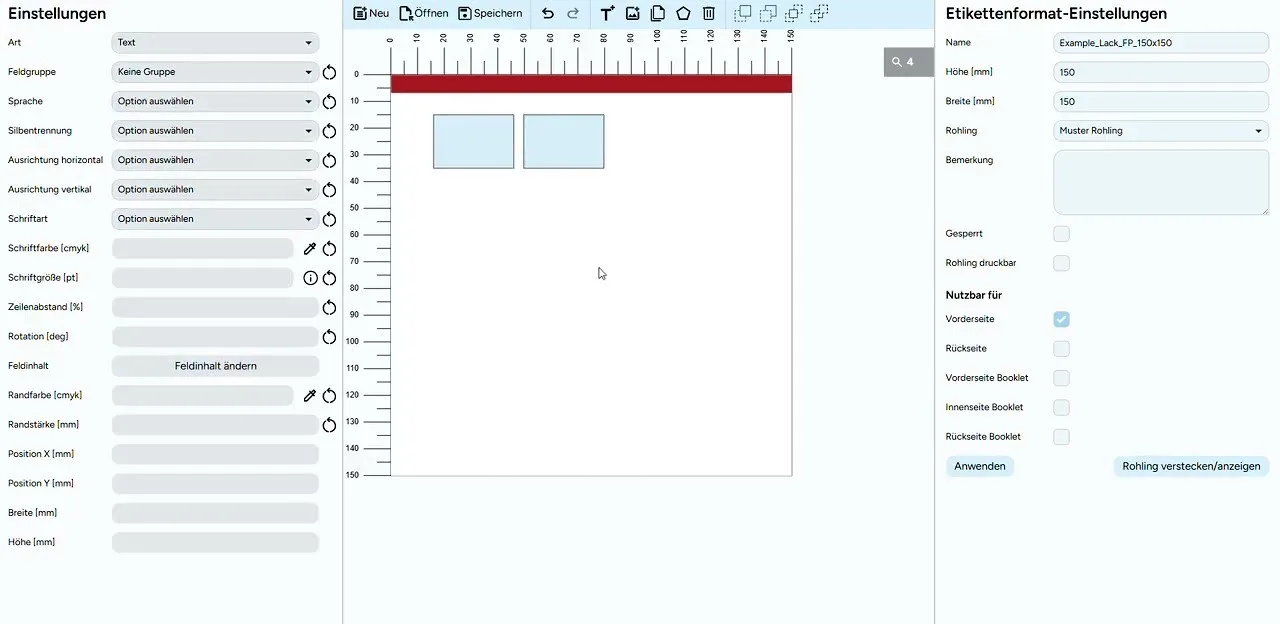
- Ein Text- oder Bildfeld hinzufügen und grob mit der Maus platzieren.
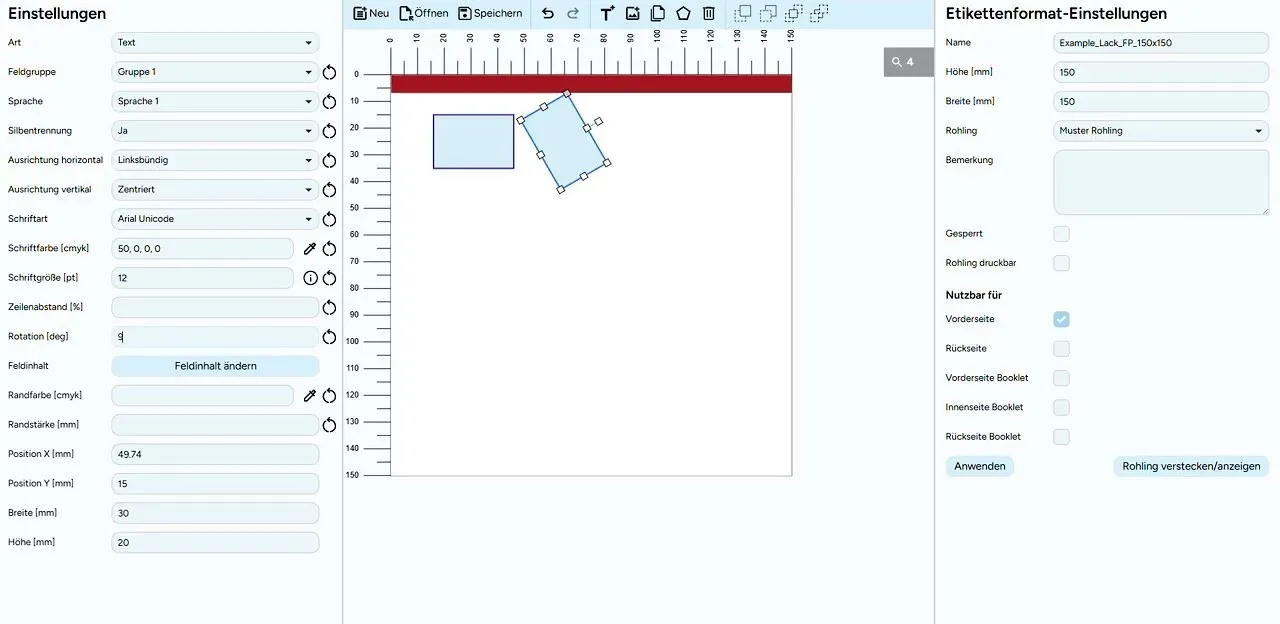
- Position und Größe exakt über X, Y, Breite und Höhe in Millimetern einstellen.
- Felder kopieren und zu Feldgruppen zusammenfassen.
- Bei Textfeldern Sprache, Silbentrennung, Ausrichtung, Schrift, Größe, CMYK-Farbe, Rotation und Rahmen einstellen.
Gut zu wissen
- Felder einer Gruppe übernehmen automatisch die kleinste Schriftgröße, bei der alles passt.
Kapitel im Video
- 0:00 Name, Größe, Rohling und Etikettenseite
- 0:25 Text- und Bildfelder
- 0:56 Position und Größe exakt einstellen
- 1:28 Felder kopieren und Feldgruppen
- 1:45 Sprache und Silbentrennung
- 2:08 Textausrichtung
- 2:24 Schrift, Farbe und Größe
- 3:06 Rotation und Rahmen