Mise en page de l’étiquette, partie 1 : créer des champs
Étape 4 sur 6
Vidéo 21 sur 27
3:07 min
La vidéo est en anglais ; les instructions ci-dessous sont en français.
La vidéo n’est chargée depuis YouTube (youtube-nocookie.com) qu’après votre clic.
De quoi s’agit-il ? Dans l’éditeur d’étiquettes, vous concevez la mise en page une seule fois et l’utilisez pour plusieurs produits. La partie 1 montre comment créer une nouvelle mise en page et placer des champs.
Pas à pas
- Nommez la mise en page et définissez la taille, l’étiquette vierge et la face de l’étiquette.
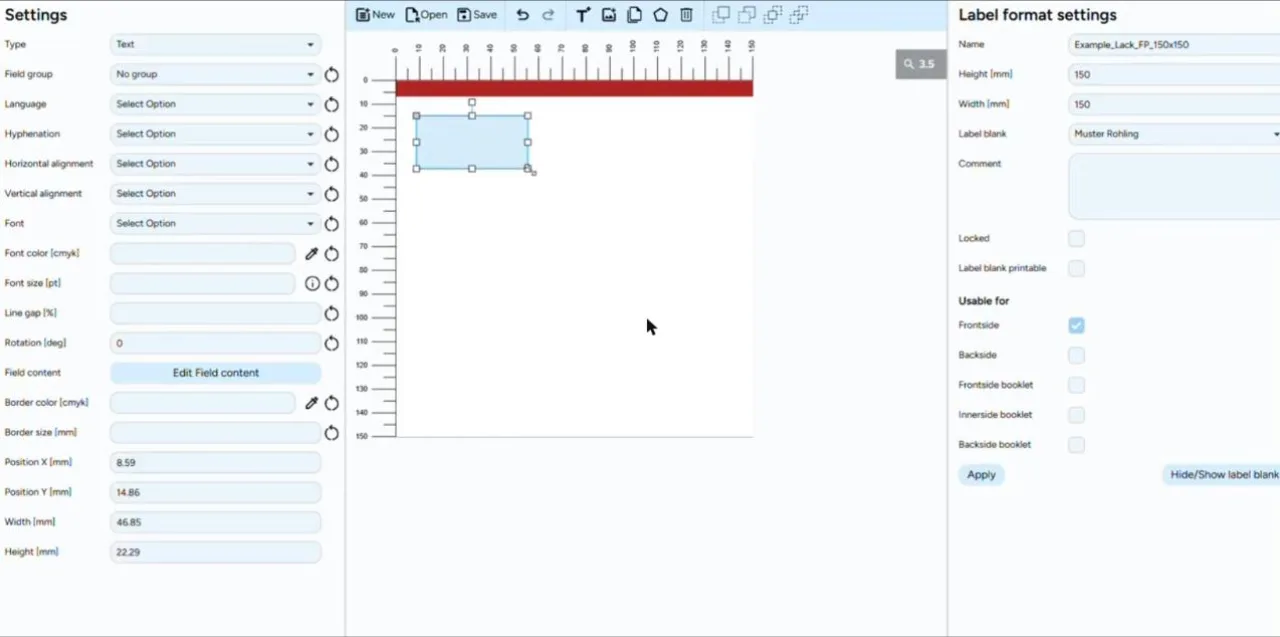
- Ajoutez un champ de texte ou d’image et placez-le approximativement avec la souris.
- Réglez exactement la position et la taille avec X, Y, largeur et hauteur en millimètres.
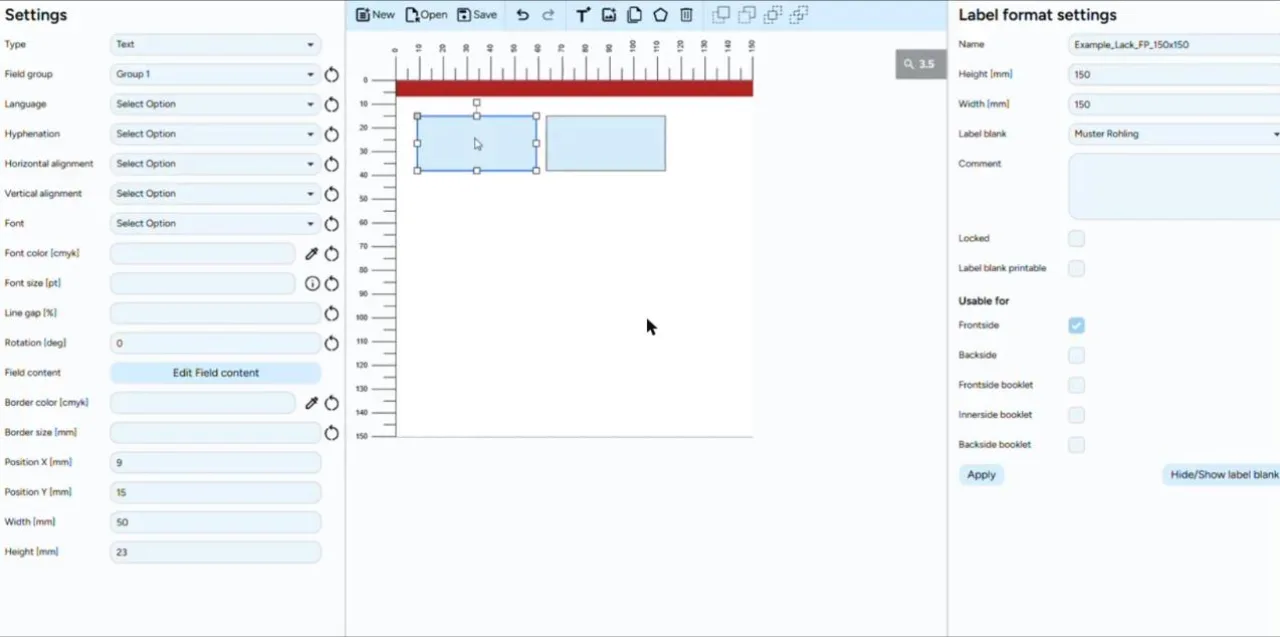
- Copiez des champs et regroupez-les en groupes de champs.
- Pour les champs de texte, réglez la langue, la césure, l’alignement, la police, la taille, la couleur CMYK, la rotation et la bordure.
Bon à savoir
- Les champs d’un groupe adoptent automatiquement la plus petite taille de police permettant de tout afficher.
Chapitres de la vidéo
- 0:00 Nom, taille, étiquette vierge et face de l’étiquette
- 0:24 Champs de texte et d’image
- 0:49 Position et taille exactes
- 1:26 Copier des champs et groupes de champs
- 1:50 Langue et césure
- 2:05 Alignement du texte
- 2:20 Police, couleur et taille
- 2:48 Rotation et bordure