Diseño de etiqueta, parte 1: crear campos
Paso 4 de 6
Vídeo 21 de 27
3:07 min
El vídeo está en inglés; las instrucciones que figuran debajo están en español.
El vídeo solo se carga desde YouTube al hacer clic (youtube-nocookie.com).
¿De qué trata? En el editor de etiquetas usted diseña el diseño una vez y lo usa para varios productos. La parte 1 muestra cómo crear un nuevo diseño y colocar campos.
Paso a paso
- Dé nombre al diseño y defina el tamaño, la plantilla de etiqueta y la cara de la etiqueta.
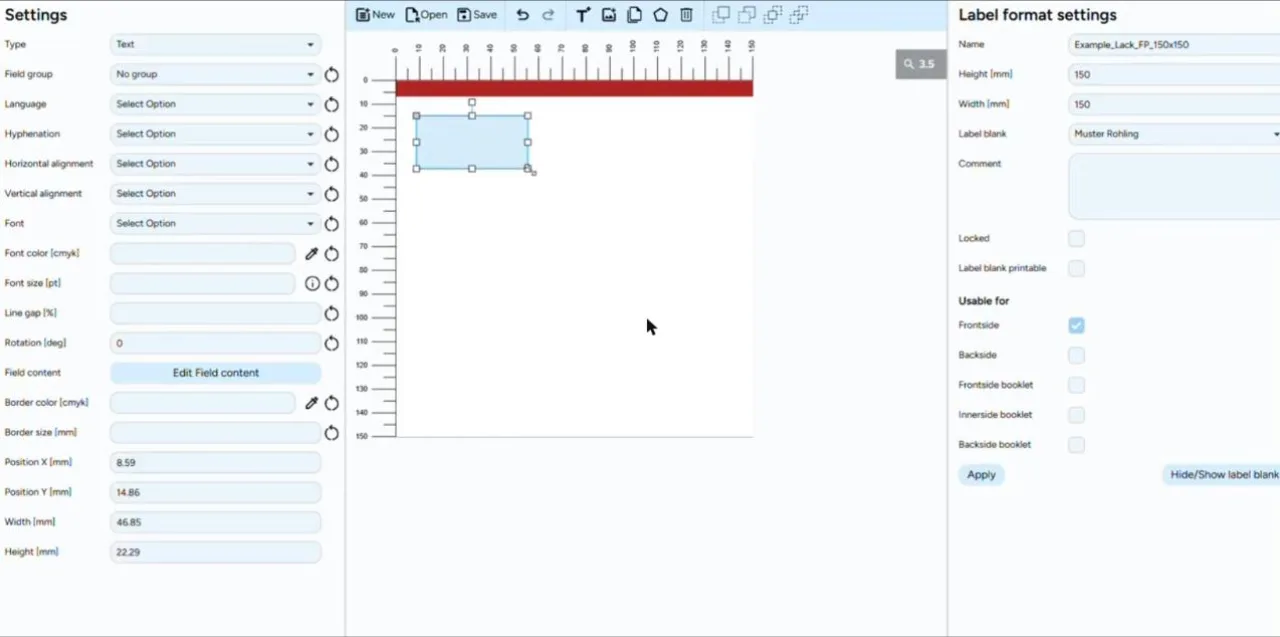
- Añada un campo de texto o de imagen y colóquelo aproximadamente con el ratón.
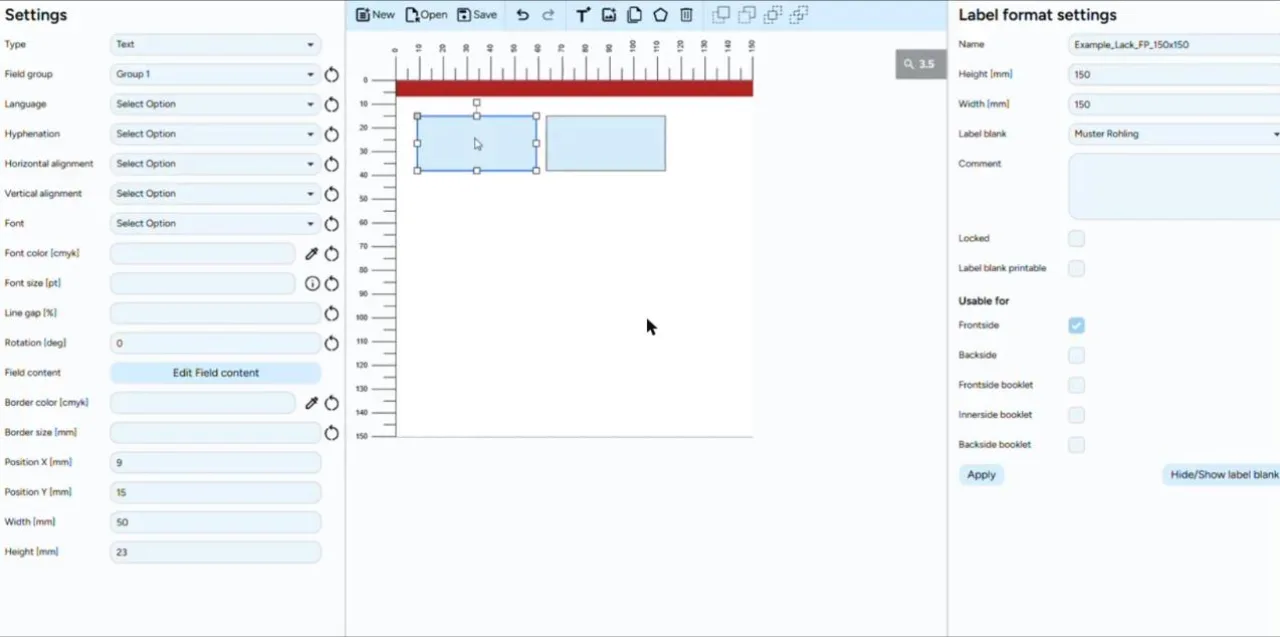
- Ajuste la posición y el tamaño con exactitud mediante X, Y, anchura y altura en milímetros.
- Copie campos y agrúpelos en grupos de campos.
- En los campos de texto, ajuste el idioma, la separación silábica, la alineación, la fuente, el tamaño, el color CMYK, la rotación y el borde.
Conviene saber
- Los campos de un grupo adoptan automáticamente el tamaño de fuente más pequeño con el que todo cabe.
Capítulos del vídeo
- 0:00 Nombre, tamaño, plantilla y cara de la etiqueta
- 0:24 Campos de texto y de imagen
- 0:49 Posición y tamaño exactos
- 1:26 Copiar campos y grupos de campos
- 1:50 Idioma y separación silábica
- 2:05 Alineación del texto
- 2:20 Fuente, color y tamaño
- 2:48 Rotación y borde