Diseño de etiqueta, parte 2: asignar contenido a los campos
Paso 4 de 6
Vídeo 22 de 27
2:13 min
El vídeo está en inglés; las instrucciones que figuran debajo están en español.
El vídeo solo se carga desde YouTube al hacer clic (youtube-nocookie.com).
¿De qué trata? La parte 2 muestra cómo asignar contenido a los campos. Un campo puede combinar encabezados fijos, variables, texto libre y líneas separadoras, en el ejemplo para la composición de la fórmula marco.
Paso a paso
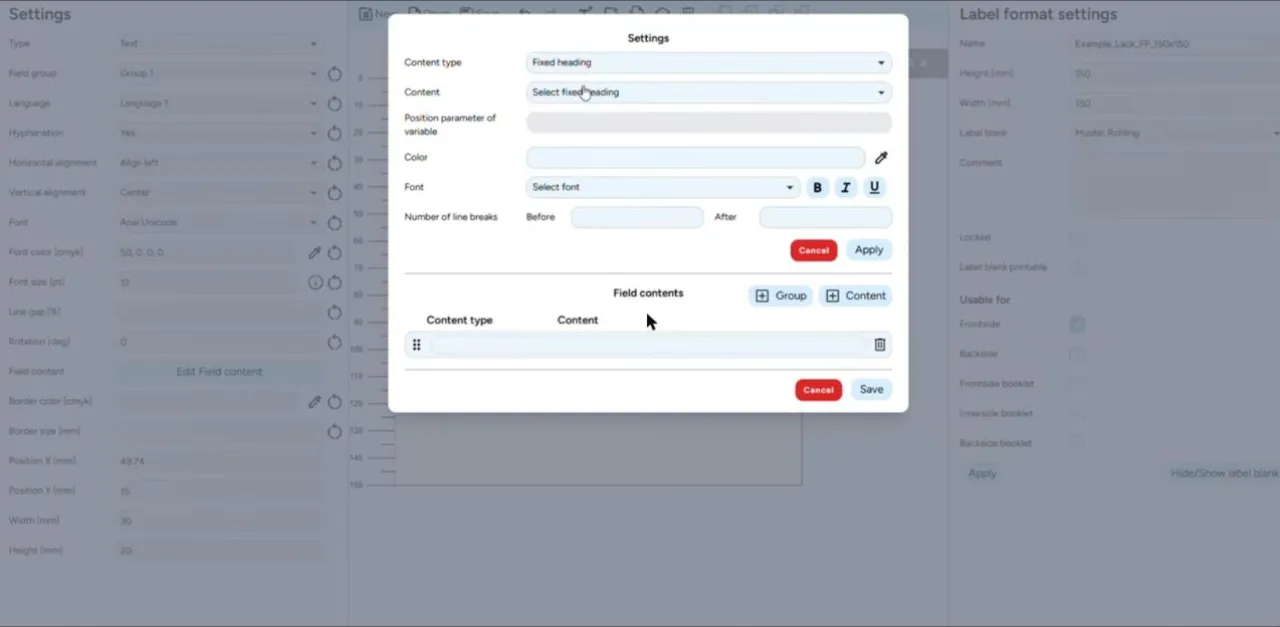
- Abra «Edit Field content» y cree grupos.
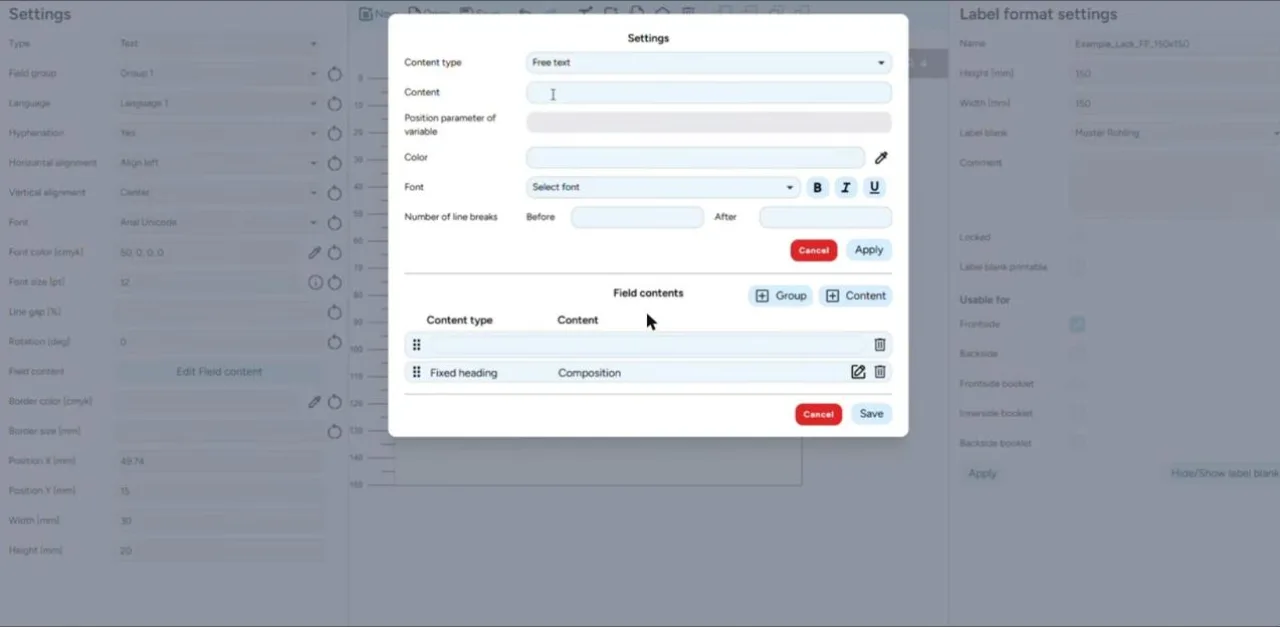
- Elija el tipo de contenido («Content type»): encabezado fijo, variable, texto libre o línea separadora.
- En el ejemplo de la fórmula marco, combine un encabezado con una variable.
- Cambie el orden de los contenidos, guarde o deshaga los cambios.
- En los campos de imagen se aplican las mismas reglas; además, usted define la capa.
Conviene saber
- El texto libre no se traduce. Para textos multilingües utilice encabezados fijos o variables.
Capítulos del vídeo
- 0:00 Editar el contenido del campo y crear grupos
- 0:21 Elegir el tipo de contenido
- 0:43 Ejemplo: composición
- 0:58 Texto libre
- 1:17 Añadir la variable y fijar el orden
- 1:39 Guardar, campos de imagen y capas