Layout dell’etichetta, parte 1: creare i campi
Passaggio 4 di 6
Video 21 di 27
3:07 min
Il video è in inglese, le istruzioni qui sotto sono in italiano.
Il video viene caricato da YouTube (youtube-nocookie.com) solo dopo il clic.
Di cosa si tratta? Nell’editor di etichette si progetta il layout una sola volta e lo si usa per più prodotti. La parte 1 mostra come creare un nuovo layout e posizionare i campi.
Passo dopo passo
- Assegnare un nome al layout e definire dimensione, modello di etichetta («Label blank») e lato dell’etichetta («Usable for»).
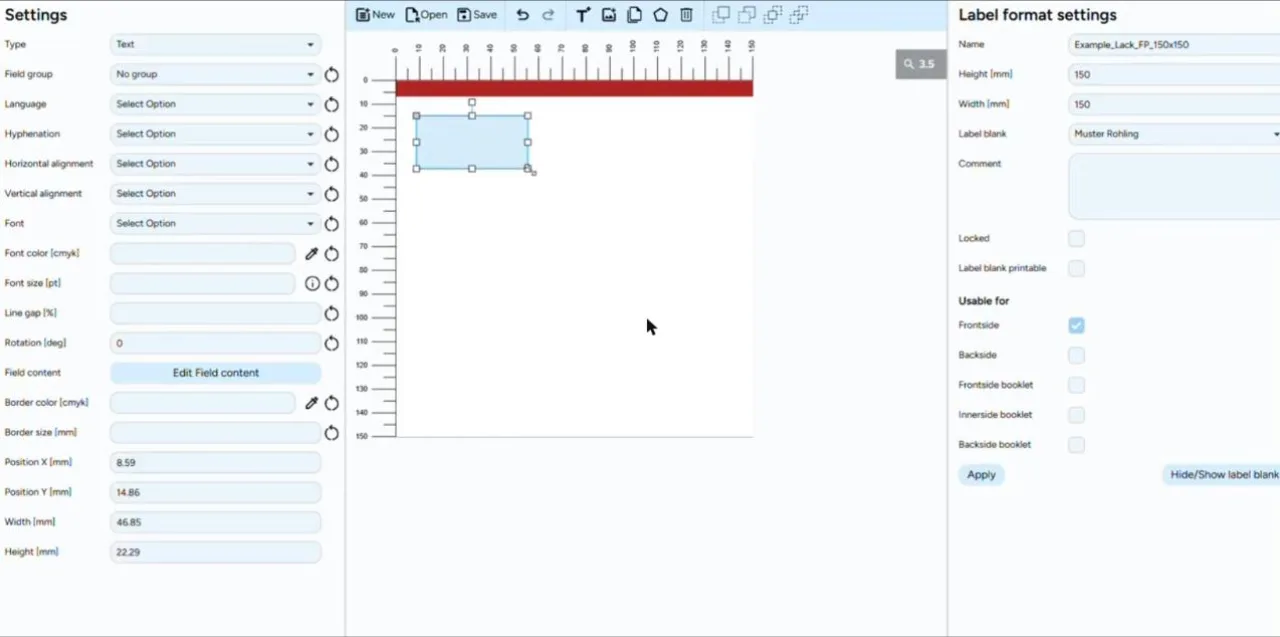
- Aggiungere un campo di testo o di immagine e posizionarlo approssimativamente con il mouse.
- Impostare con precisione posizione e dimensione tramite «Position X/Y» e «Width/Height» in millimetri.
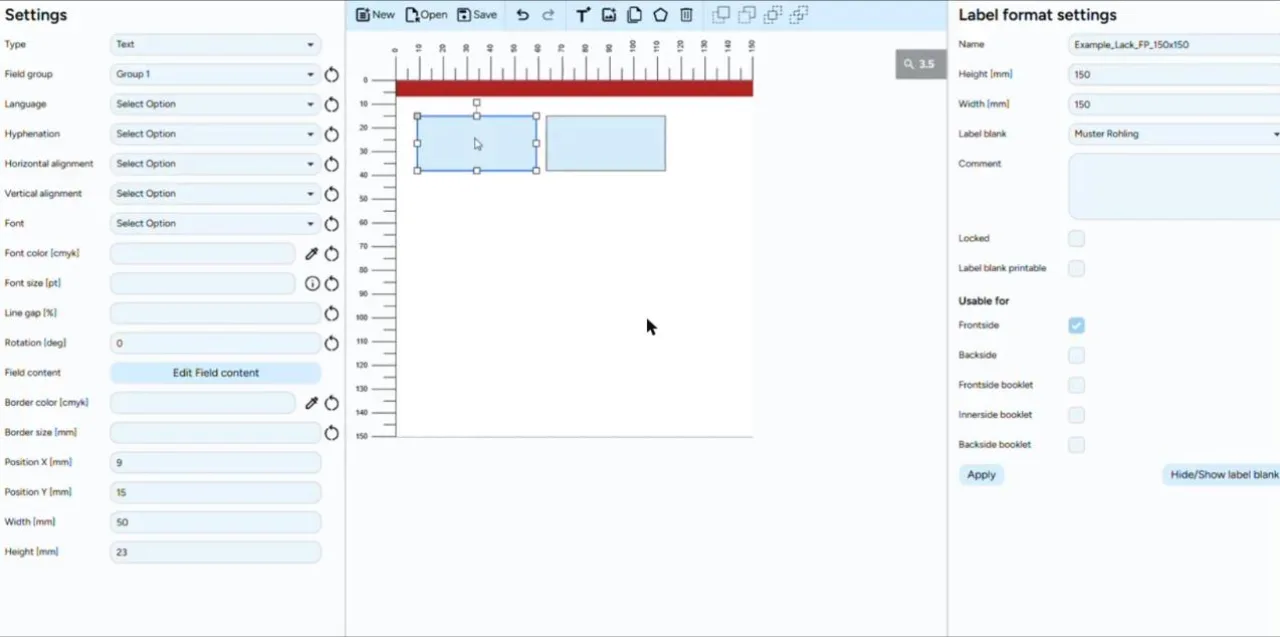
- Copiare i campi e riunirli in gruppi di campi.
- Per i campi di testo impostare lingua, sillabazione, allineamento, carattere, dimensione, colore CMYK, rotazione e bordo.
Da sapere
- I campi di un gruppo adottano automaticamente la dimensione del carattere più piccola con cui tutto ci sta.
Capitoli del video
- 0:00 Nome, dimensione, modello e lato dell’etichetta
- 0:24 Campi di testo e di immagine
- 0:49 Posizione e dimensione esatte
- 1:26 Copiare i campi e gruppi di campi
- 1:50 Lingua e sillabazione
- 2:05 Allineamento del testo
- 2:20 Carattere, colore e dimensione
- 2:48 Rotazione e bordo