Layout dell’etichetta, parte 3: campi a forma libera
Passaggio 4 di 6
Video 23 di 27
0:45 min
Il video è in inglese, le istruzioni qui sotto sono in italiano.
Il video viene caricato da YouTube (youtube-nocookie.com) solo dopo il clic.
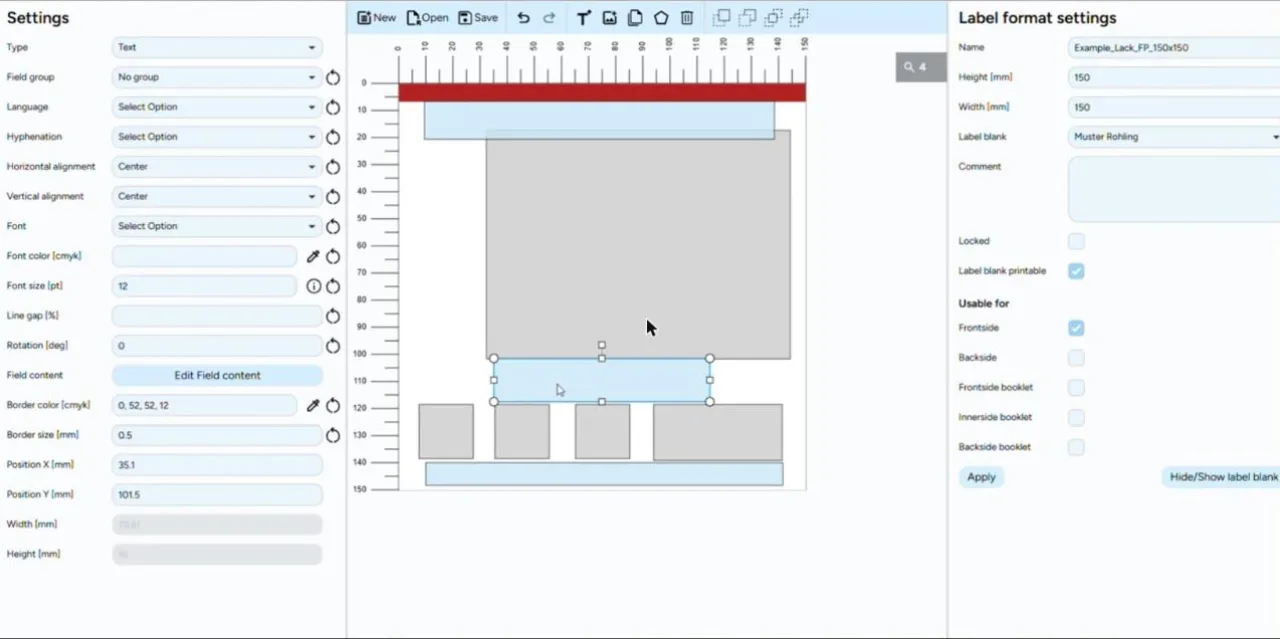
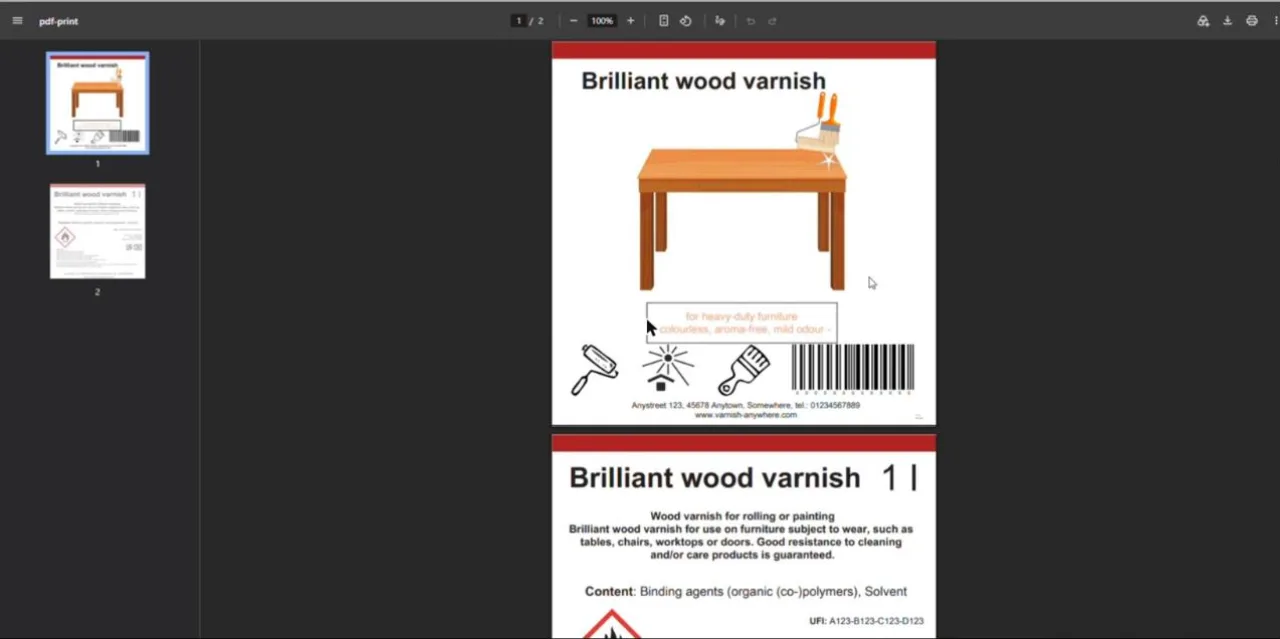
Di cosa si tratta? Con i campi a forma libera si controlla con esattezza il flusso del testo. La parte 3 mostra come convertire un campo di testo, modellarlo e completare il layout.
Passo dopo passo
- Convertire un campo di testo in un campo a forma libera.
- Adattare la forma con drag & drop.
- Far scorrere il testo attorno ai campi immagine.
- Salvare il layout.
Da sapere
- Il layout salvato si sceglie poi nel prodotto.
- I campi a forma libera esistono per i campi di testo, non per i campi immagine.
Capitoli del video
- 0:00 Convertire un campo di testo in campo libero
- 0:13 Modellare la forma con drag & drop
- 0:29 Far scorrere il testo attorno alle immagini e salvare